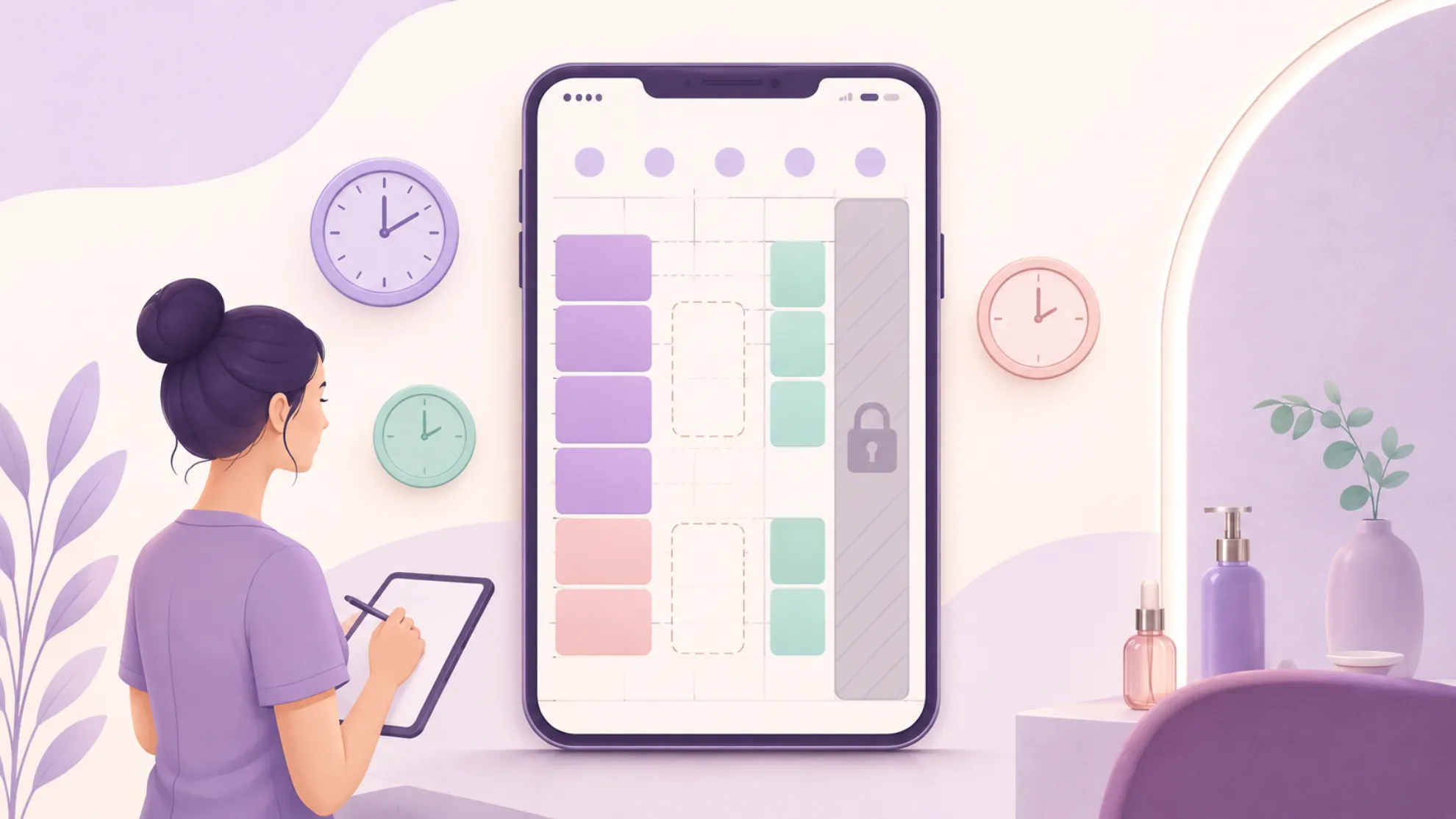
A sua agenda é o que a inteligência artificial usa para responder à cliente. Se o horário de funcionamento está errado, a IA oferece um horário em que você não está. Se o almoço não está cadastrado, ela marca alguém às 12h30 e você descobre com a boca cheia.
Configurar isso direito é trabalho de dez minutos, e resolve boa parte dos agendamentos indevidos.
Neste passo a passo você vai ver as duas coisas: como ajustar os horários de funcionamento de cada profissional e como bloquear a agenda para férias, folga ou compromisso pessoal, inclusive avisando quem já tinha horário marcado.
Parte 1: horários de funcionamento
Passo 1: abra a agenda do profissional
Toque no menu, no canto superior esquerdo
Desça um pouco e toque em Profissionais e horários
Desça mais um pouco: ali aparece a sua agenda e, se você tem colaborador no espaço, a agenda dele também
Toque em detalhes na agenda que você quer editar
Cada profissional tem a própria configuração. Isso importa: quem trabalha só três dias na semana precisa ter esses três dias configurados na agenda dele, não na sua.
Passo 2: entre em horários de funcionamento
No topo da tela, toque em horários de funcionamento. A tela mostra o que está configurado hoje.
Toque em editar e um menu lateral abre com todos os dias da semana.
Passo 3: ajuste os horários dia a dia
Dentro do editor você tem três ações:
Alterar um horário existente. Se a segunda-feira está das 9h às 11h30 e o profissional vai passar a começar mais cedo, é só trocar para 8h e ajustar o horário de término.
Abrir um dia que está fechado. Se o domingo está indisponível e você quer atender, toque no sinal de mais e preencha os horários daquele dia.
Fechar um dia. Se a terça-feira não tem mais atendimento, toque no X ao lado dela. O dia fica indisponível.
Passo 4: não esqueça do intervalo de almoço
Esse é o erro mais comum, e o que mais gera dor de cabeça.
O sistema entende o intervalo pela ausência dele. Se você cadastrar segunda das 8h às 18h, ele vai oferecer 12h, 12h30 e 13h como horários livres.
O jeito certo é cadastrar dois blocos no mesmo dia:
Preencha o bloco da manhã, por exemplo das 8h às 11h30
No cantinho, toque no botão de mais, que abre uma nova janela de horário
Preencha o bloco da tarde, por exemplo das 13h às 18h
O intervalo entre 11h30 e 13h simplesmente não existe para a agenda. Nenhuma cliente consegue marcar ali.
Passo 5: salve
Você pode adicionar, deletar e mover o que quiser, mas nada disso vale enquanto você não tocar em salvar no final.
Sem salvar, é como se você não tivesse mexido em nada.
Parte 2: bloquear um horário na agenda
Horário de funcionamento é a regra permanente. Bloqueio é a exceção: férias, congresso, consulta médica, o dia em que você simplesmente não vai atender.
Passo 1: chegue na tela de bloqueio
Toque no menu, no canto superior esquerdo
Desça até a Agenda e toque para abrir
Toque em lista de agendamento (ou em qualquer outra visualização que você preferir)
Toque em bloquear
Passo 2: preencha o bloqueio
Escolha a agenda. Aparecem as agendas cadastradas. Selecione a sua ou a do colaborador que vai ficar indisponível. Isso permite bloquear só uma profissional sem parar o espaço inteiro.
Dê um título. É para a sua organização, então escreva algo que se explique sozinho: férias, congresso, folga.
Registre a data de início e a de término. No exemplo do vídeo, do dia 8 às 0h até o dia 15, uma semana de férias.
Toque em salvar e o período fica bloqueado.
Passo 3: o detalhe que evita cliente na porta
Bloquear a agenda impede novos agendamentos. Mas e quem já tinha marcado dentro daquele período?
Antes de salvar, toque no último botão da tela: cancelar automaticamente agendamentos nesse período.
Ao selecionar essa opção, a lista das pessoas que já estão agendadas naquele intervalo aparece. E quando você salvar, a Ola SecretárIA entra em contato com cada uma delas avisando que você não vai atender e tentando reagendar para outro dia.
Ou seja, você não precisa abrir conversa por conversa para avisar. Uma seleção e o aviso sai para todo mundo.
O que fazer agora
Se você nunca revisou essa configuração, faça o seguinte na sequência:
Confira o horário de funcionamento de cada profissional, dia por dia
Verifique se o intervalo de almoço está cadastrado como dois blocos separados
Bloqueie desde já as datas que você já sabe que não vai atender, como feriados prolongados e viagens
Agenda configurada certo é a base de tudo. É ela que a inteligência artificial consulta antes de oferecer qualquer horário para a sua cliente.
Perguntas frequentes
Cada profissional tem a própria configuração de horário? Sim. Em Profissionais e horários aparecem as agendas do espaço, e você edita cada uma nos detalhes dela.
Como cadastro o horário de almoço? Cadastre dois blocos no mesmo dia, um de manhã e um à tarde. O intervalo entre eles fica automaticamente indisponível.
Como fecho um dia da semana? No editor de horários de funcionamento, toque no X ao lado do dia. Ele fica indisponível.
Qual a diferença entre fechar um dia e bloquear a agenda? Fechar um dia é regra permanente, vale toda semana. Bloqueio é para um período específico, como férias ou uma folga pontual.
As clientes que já tinham horário marcado são avisadas? Se você selecionar a opção de cancelar automaticamente os agendamentos do período, a Ola SecretárIA entra em contato com essas pessoas avisando e tentando reagendar.
Consigo bloquear só a agenda de uma profissional? Sim. Na tela de bloqueio você escolhe qual agenda será bloqueada.