Como Criar e Configurar Automações (Follow-up)
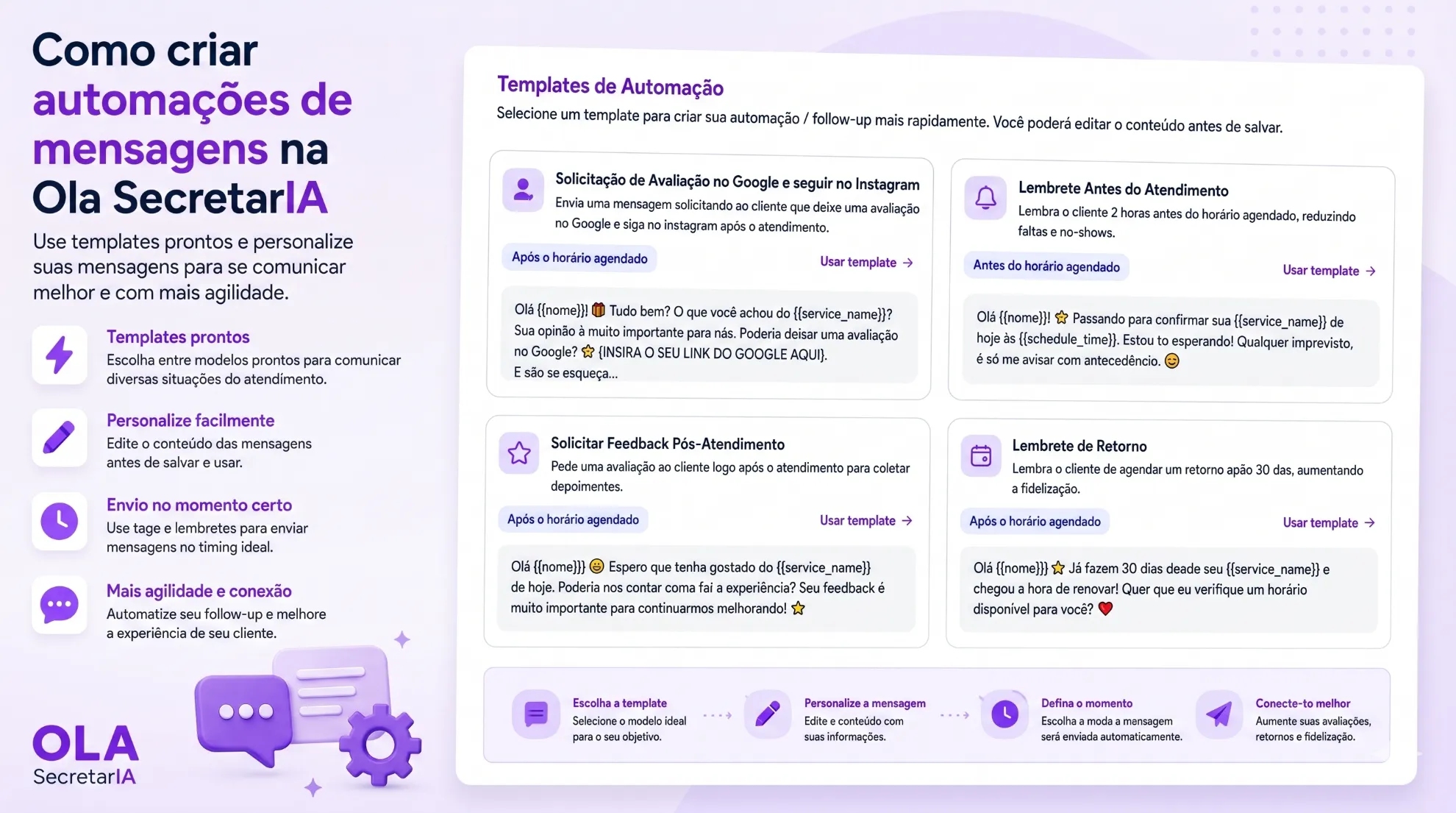
O processo de criação de automações foi atualizado para trazer mais agilidade. Agora, você pode optar por criar fluxos do zero ou utilizar nossos templates prontos para facilitar o seu dia a dia.
Caminho de acesso:
Acesse o painel do Ola SecretarIA.
No menu lateral, clique em Vendas ativas.
Selecione a aba Automações (Follow-up).
Veja abaixo como fazer na plataforma.
Nesta página, você tem a liberdade de escolher entre duas opções de criação. Independentemente da sua escolha, será necessário definir o gatilho de envio, o título da automação e personalizar o texto da mensagem.
Passo a Passo: Criando uma automação do zero
Se você deseja configurar uma automação totalmente personalizada, siga os passos abaixo:
Clique no botão “Adicionar automação”.
Vincule o serviço: Selecione a qual serviço essa automação específica será aplicada.
Identificação: Defina um nome interno para a automação (isso ajudará você a encontrá-la facilmente na sua lista depois).
Regras de tempo (Gatilho):
Escolha o momento exato em que a mensagem será executada.
Selecione a unidade de tempo desejada (horas, dias ou meses).
Informe o valor numérico do intervalo (Exemplo:
2 horasou30 dias).
Revisão de tempo: Confira o exemplo gerado automaticamente pelo sistema logo abaixo para garantir que a configuração de tempo está exatamente como você deseja.
Conteúdo da mensagem: Escreva o texto que será enviado ao seu cliente.
Dica: Utilize as variáveis disponíveis no sistema para personalizar o conteúdo de forma dinâmica (como incluir o nome do cliente ou do serviço).
Status da automação: Verifique se a chave da automação está ativada (você pode desativá-la temporariamente se estiver apenas fazendo edições de rascunho).
Clique em “Criar automação” (ou “Atualizar automação”, caso esteja editando uma existente) para salvar.
Pronto! Sua automação já está ativa e o sistema enviará as mensagens de follow-up automaticamente no tempo programado.