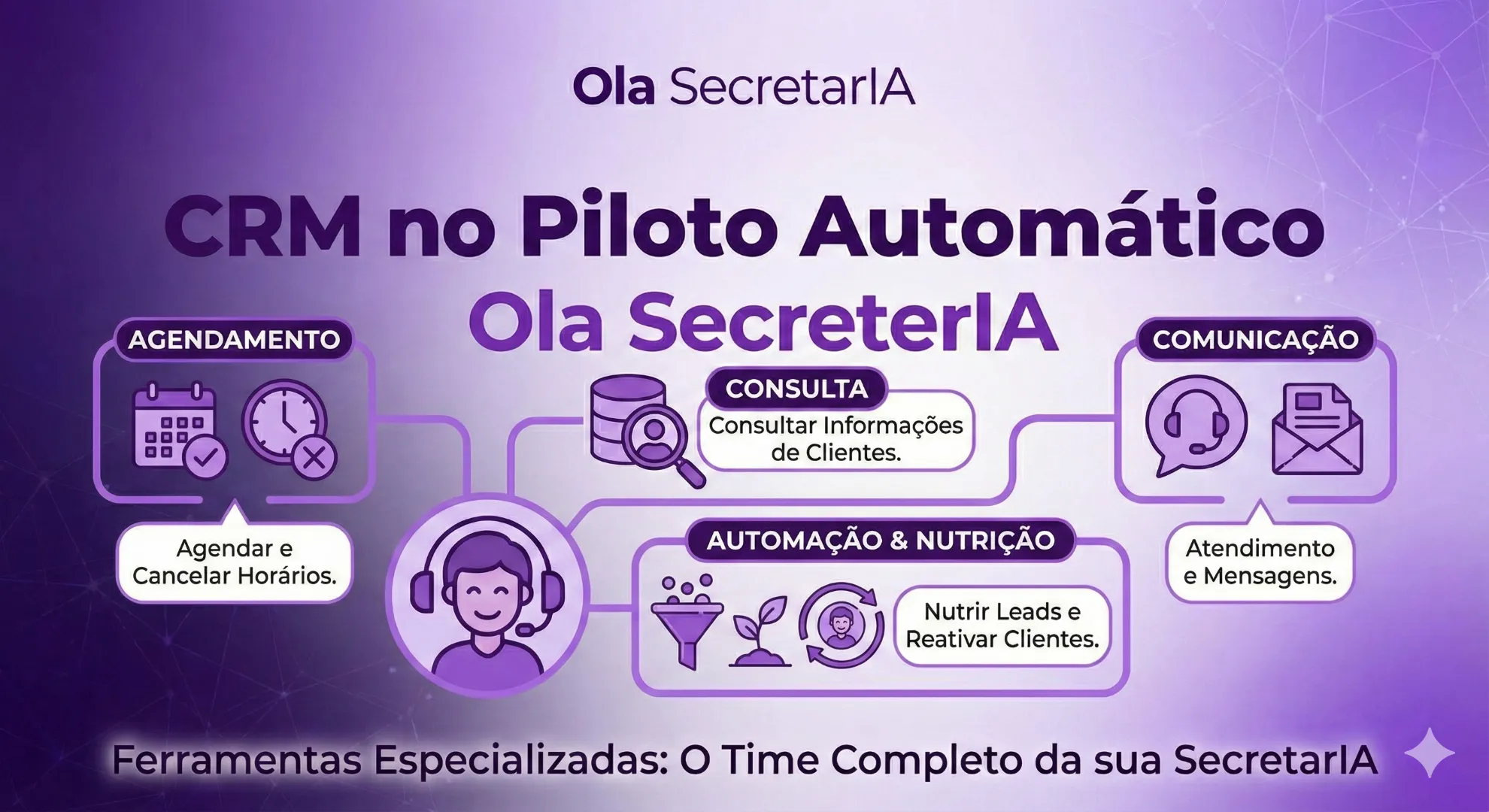
🤖 Ferramentas da Assistente IA
O que são as Ferramentas (Tools)?
As ferramentas são as habilidades da sua assistente virtual. Cada ferramenta é especializada em realizar uma tarefa específica, como agendar horários, cancelar agendamentos, consultar informações de clientes, entre outras.
Pense nas ferramentas como os "departamentos" de uma empresa: cada um sabe fazer muito bem uma coisa específica, e juntos formam um time completo!
🎯 Como Funciona?
Quando você (usuário da empresa) envia uma mensagem para a assistente tanto do telefone conectado da assistente quanto do seu telefone pessoal cadastrado na plataforma Ola SecretarIA, ela passa por um processo inteligente:
1. 📨 Você envia uma mensagem
   ↓
2. 🧠 A assistente analisa sua intenção
   ↓
3. 🔍 Identifica a ferramenta mais adequada
   ↓
4. ⚡ Executa a ferramenta específica
   ↓
5. 💬 Retorna a resposta para você
É importante lembrar que a sua assistente profissional, é diferente da assistente disponível para seus clientes. Cada uma tem suas responsabilidades.
📚 Categorias de Ferramentas
📅 1. Agendamentos
O que faz: Tudo relacionado a criar novos agendamentos.
Etapas do processo:
Identificar serviços
Definir data/hora
Ver disponibilidade
Escolher alternativas
Definir nome do cliente
Confirmar agendamento
Exemplos de uso:
"Quero agendar para a Maria"
"Marca um horário para corte de cabelo"
"Preciso agendar a cliente Juliana para amanhã"
✅ 2. Consulta de Agendamentos
O que faz: Mostra os agendamentos que você ou seus clientes têm marcados.
Exemplos de uso:
"Como está minha agenda hoje?"
"Quais agendamentos tenho para amanhã?"
"Tem algum horário marcado na quinta?"
🔍 3. Ver Horários Disponíveis
O que faz: Mostra quais horários estão livres para agendamento.
Como funciona:
Escolher serviço
Definir data
Ver horários livres
Exemplos de uso:
"Quais horários disponíveis para consulta amanhã?"
"Quais slots disponíveis para extensão de cílios amanhã?"
❌ 4. Cancelamentos
O que faz: Cancela agendamentos existentes.
Como funciona:
Listar e selecionar agendamentos
Confirmar cancelamento
Exemplos de uso:
"Cancela o horário de amanhã"
"Preciso desmarcar o agendamento da Maria"
"Cancela todos os horários de quinta"
👤 5. Informações de Clientes
O que faz: Busca e mostra informações sobre clientes específicos.
Como funciona:
Selecionar cliente
Confirmar cliente
Mostrar informações
Exemplos de uso:
"Me fala sobre a cliente Ana"
"Qual o histórico da Maria?"
"Mostra os dados da cliente Juliana"
💬 6. Conversação Geral
O que faz: Responde perguntas gerais, agradece, conversa e mantém um diálogo amigável com naturalidade.
Exemplos de uso:
"Olá!"
"Como funciona o atendimento?"
"Obrigada pela ajuda!"
"Qual o endereço da empresa?"
⚙️ 7. Configurações
O que faz: Treina a assistente com novas informações.
Funcionalidades:
Bloquear períodos
Exemplos de uso:
"Bloquear a agenda terça feira."
🎨 Fluxos Principais
Fluxo 1: Fazer um Agendamento
Você: "Preciso agendar a cliente Maria"
   ↓
🔄 Assistente identifica: "Agendamento"
   ↓
📋 Etapa 1 → "Qual serviço?"
   ↓
Você: "Corte de cabelo"
   ↓
📅 Etapa 2 → "Qual data?"
   ↓
Você: "Amanhã às 14h"
   ↓
⏰ Etapa 3 → "14h está livre!"
   ↓
✅ Etapa 6 → "Agendamento confirmado! ✅"
Fluxo 2: Consultar Agenda
Você: "Como está minha agenda amanhã?"
   ↓
🔄 Assistente identifica: "Consulta"
   ↓
📋 Busca agendamentos
   ↓
📱 Retorna: "Você tem 3 agendamentos amanhã:
   - 09h: Ana - Manicure
   - 14h: Maria - Corte
   - 16h: Julia - Depilação"
Fluxo 3: Cancelar Agendamento
Você: "Preciso cancelar o horário de amanhã"
   ↓
🔄 Assistente identifica: "Cancelamento"
   ↓
📋 Lista agendamentos de amanhã
   ↓
Você: "De segunda, 14 cliente Maria"
   ↓
❌ Confirma → "Deseja notificar a cliente?"
   ↓
Você: "Sim"
   ↓
✅ "Agendamento cancelado! Cliente notificada. ✅"
🚀 Dicas para Usar as Ferramentas
✅ Boas Práticas
Seja claro e objetivo
✅ "Agendar Maria para corte amanhã 14h"
❌ "Preciso marcar um negócio pra cliente"
Forneça informações completas
✅ "Cancela o horário da Ana de quinta 10h"
❌ "Cancela"
Use uma mensagem por vez
✅ Envie uma solicitação, aguarde a resposta
❌ Envie várias solicitações diferentes ao mesmo tempo
Confirme quando solicitado
A assistente pode pedir confirmação para ações importantes
Sempre confirme antes de finalizar
⚠️ O que Evitar
Não misture assuntos
❌ "Agendar Maria e cancelar João e me fala sobre Ana"
✅ Trate cada assunto separadamente
Não use abreviações confusas
❌ "Ag Jul qnt sex"
✅ "Agendar Juliana quinta-feira"
Não assuma contexto anterior
❌ "Aquele mesmo horário" (sem especificar qual)
✅ "Às 14h de amanhã"
📊 Ordem de Prioridade das Ferramentas
Quando você envia uma mensagem, a assistente prioriza nesta ordem:
Cancelamento - Ações destrutivas têm prioridade
Agendamento - Criar novos horários
Consulta de Agenda - Ver horários existentes
Ver Disponibilidade - Verificar slots livres
Informações de Cliente - Dados de clientes
Configurações - Treinar a assistente
Conversação - Conversa geral
🎓 Entendendo a Resposta da Assistente
Tipos de Resposta
1. Solicitação de Informação
"Para qual data você gostaria de agendar?"
→ A assistente precisa de mais dados para continuar
2. Confirmação
"Confirma o agendamento para Maria, quinta 14h, Corte de cabelo?"
→ Revise e confirme antes de finalizar
3. Listagem/Opções
"Encontrei 3 opções:
1. 10h
2. 14h
3. 16h
Qual prefere?"
→ Escolha uma das opções numeradas
4. Resultado/Feedback
"Agendamento confirmado com sucesso! ✅"
→ Ação concluída
🔧 Quando Algo Não Funciona
Problema: "Não entendi sua solicitação"
Solução: Reformule de forma mais clara e objetiva
Problema: "Não encontrei nenhum agendamento"
Solução: Verifique se a data está correta ou se há realmente agendamentos para aquele dia
Problema: A assistente fica em loop
Solução:
Digite "sair" ou "cancelar"
Comece uma nova solicitação
Entre em contato com o suporte se persistir
Problema: Resposta errada ou inadequada
Solução:
Forneça mais contexto na próxima mensagem
Use as FAQs para treinar a assistente com a informação correta
📱 Exemplos Práticos do Dia a Dia
Cenário 1: Chegada de Cliente
Cliente: "Oi, quero marcar um horário"
Você para assistente: "Agendar para João Silva"
Assistente: "Qual serviço?"
Você: "Corte masculino para quinta 15h"
Assistente: "15h está livre! Confirma?"
Você: "Sim"
Assistente: "Agendado! ✅"
Cenário 2: Cliente Quer Cancelar
Cliente: "Preciso desmarcar meu horário de amanhã"
Você para assistente: "Cancelar agendamento da Maria amanhã"
Assistente: "Encontrei: Maria - 14h - Manicure. Cancela?"
Você: "Sim e notifica ela"
Assistente: "Cancelado e cliente notificada! ✅"
Cenário 3: Planejando o Dia
Você: "Como está minha agenda hoje?"
Assistente: "Você tem 5 agendamentos:
- 09h: Ana - Manicure
- 10h: Carla - Pedicure
- 14h: Maria - Corte
- 15h30: Julia - Depilação
- 17h: Fernanda - Design"