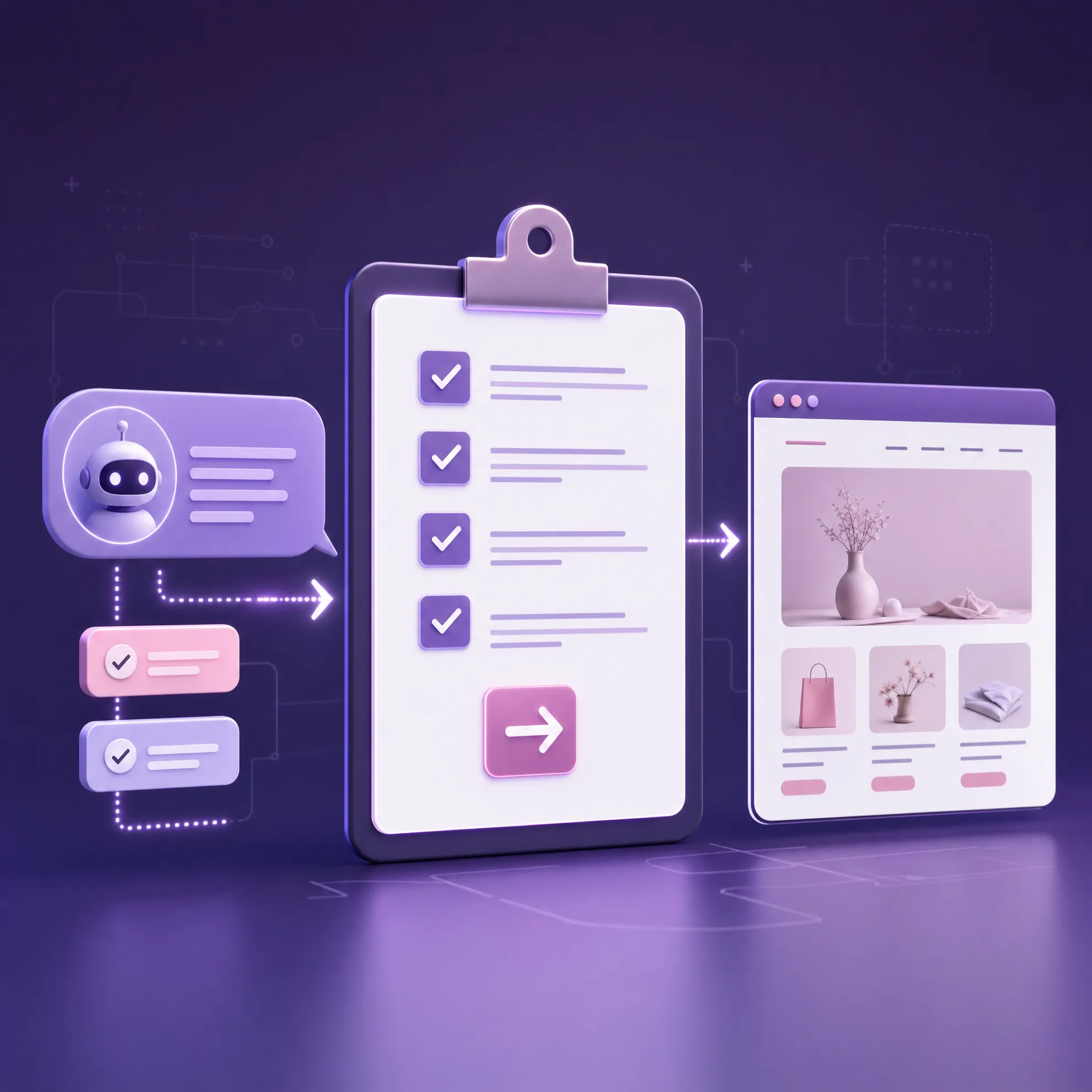
Manter uma comunicação alinhada e profissional é fundamental para construir a identidade da sua marca. Ao longo da jornada de atendimento, o sistema envia de forma automática diversas notificações importantes para os clientes, como confirmações de horários e lembretes de presença. No módulo Mensagens personalizadas, você ganha total autonomia para reescrever cada um desses textos, garantindo que o tom de voz da sua empresa se mantenha consistente em cada ponto de contato.
Dessa forma, seus avisos automáticos ganham personalidade e se conectam muito melhor com o seu público.
🚀 Como Acessar a Tela de Mensagens Personalizadas
Para começar a dar a identidade da sua marca às notificações do sistema, siga o caminho:
No menu lateral, acesse o grupo Configurações > Mensagens personalizadas (
[olasecretaria.com/app/settings/mensagens-personalizadas](https://olasecretaria.com/app/settings/mensagens-personalizadas)).
📝 O que Você Pode Customizar na Prática?
Cada etapa crucial da rotina de atendimentos possui um modelo de texto 100% editável dentro do painel, incluindo:
Confirmação de Agendamento: A mensagem enviada assim que o horário é reservado.
Lembrete de Horário: A notificação preventiva para reduzir as faltas dos clientes.
Aviso de Cancelamento: O comunicado enviado caso um compromisso precise ser desmarcado.
Outras Mensagens de Rotina: Textos padronizados que guiam o fluxo operacional da empresa.
🎛️ O Poder das Variáveis Dinâmicas
Você deve estar se perguntando: "Como o texto vai ser padrão se cada cliente tem um horário diferente?". O segredo está no uso de variáveis (campos dinâmicos colocados entre chaves).
Na hora do envio, o sistema substitui automaticamente esses códigos pelos dados reais do atendimento, como o nome do cliente, a data e o horário marcados, o serviço escolhido e o nome da sua empresa. O processo de edição é simples:
Abra o modelo de mensagem que deseja ajustar.
Reescreva o texto do seu jeito, lembrando de manter as variáveis posicionadas nos locais corretos.
Revise visualmente como o resultado final será entregue ao público.
Clique em Salvar.
💡 Dica de Ouro: Construa mensagens curtas, claras e cordiais. No caso dos lembretes, certifique-se de manter a data e o horário bem visíveis e adicione uma orientação simples no final para o cliente confirmar a presença (ex: "Responda 1 para confirmar ou 2 para reagendar").
🔄 Mensagens Personalizadas vs. Personalidade da Assistente
É importante não confundir o papel de cada configuração na plataforma:
Personalidade da Assistente: Configurada na aba Minha assistente, ela define o comportamento e o tom geral que a IA usará para bater papo em linguagem natural com o público.
Mensagens Personalizadas: Trata de textos estruturados, fixos e específicos disparados por gatilhos do sistema (como os lembretes de agenda), funcionando de forma paralela ao chat inteligente.
❓ Perguntas Frequentes
O que acontece se eu optar por não personalizar nenhum texto no início? Não há problema nenhum. Caso prefira deixar para depois, a plataforma utilizará automaticamente os textos padrão de fábrica do sistema. Customizar os modelos é um processo totalmente opcional, mas altamente recomendável para deixar o atendimento com a cara do seu negócio.